Корзина и восстановление задач
Обновлено 20 октября 2026 · 1 минута чтения
Удалённые задачи не пропадают сразу — они попадают в корзину, откуда их можно вернуть.
Удалить задачу
- В карточке задачи нажмите 🗑.
- Или выберите задачу и нажмите Delete.
По умолчанию приложение переспрашивает. Отключить вопрос можно в Настройки → Дополнительно → Спрашивать «Удалить?» — удалённое всё равно попадёт в корзину.
Восстановить
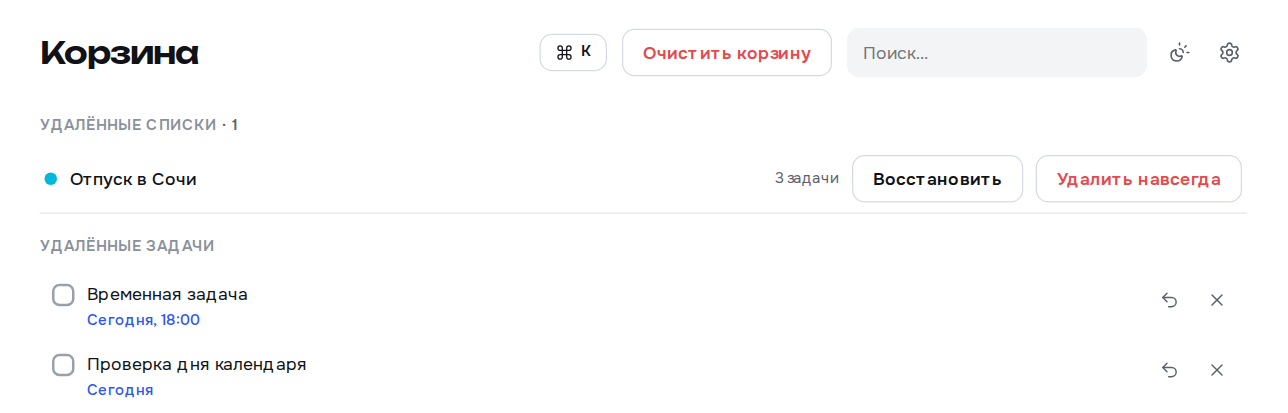
- 1Откройте Корзину внизу боковой панели. Число рядом показывает, сколько в ней задач.
- 2Нажмите ↩ справа от задачи — она вернётся в свой список с прежними датами.

Удалить навсегда
- Одну задачу — ✕ справа от неё.
- Все сразу — кнопка Очистить корзину в шапке.
Удалённое навсегда вернуть нельзя.
Удалённые списки
Удалённый список тоже попадает в корзину — вместе со всеми своими задачами. В корзине он показан отдельным блоком «Удалённые списки»:
- Восстановить — список вернётся на место со всеми задачами, которые были в нём в момент удаления;
- Удалить навсегда — список и его задачи будут стёрты.
Если восстановить из корзины одну задачу удалённого списка, вернётся и сам список. Участники общего списка перестают его видеть, как только владелец удалил его.
Совет. Чтобы просто спрятать ненужный список, удобнее архив — он не попадает в корзину и не очищается вместе с ней.
Статья помогла?