План и дедлайн: две даты у задачи
Обновлено 8 октября 2026 · 1 минута чтения
У задачи может быть две даты — и это удобно: одна говорит, когда делать, другая — до какого числа обязательно.
- План — день, когда вы собираетесь заняться задачей. В этот день она появится в «Сегодня». К плану можно добавить время.
- 🏁 Дедлайн — крайний срок. Если он прошёл, а задача не выполнена, дата подсвечивается красным.
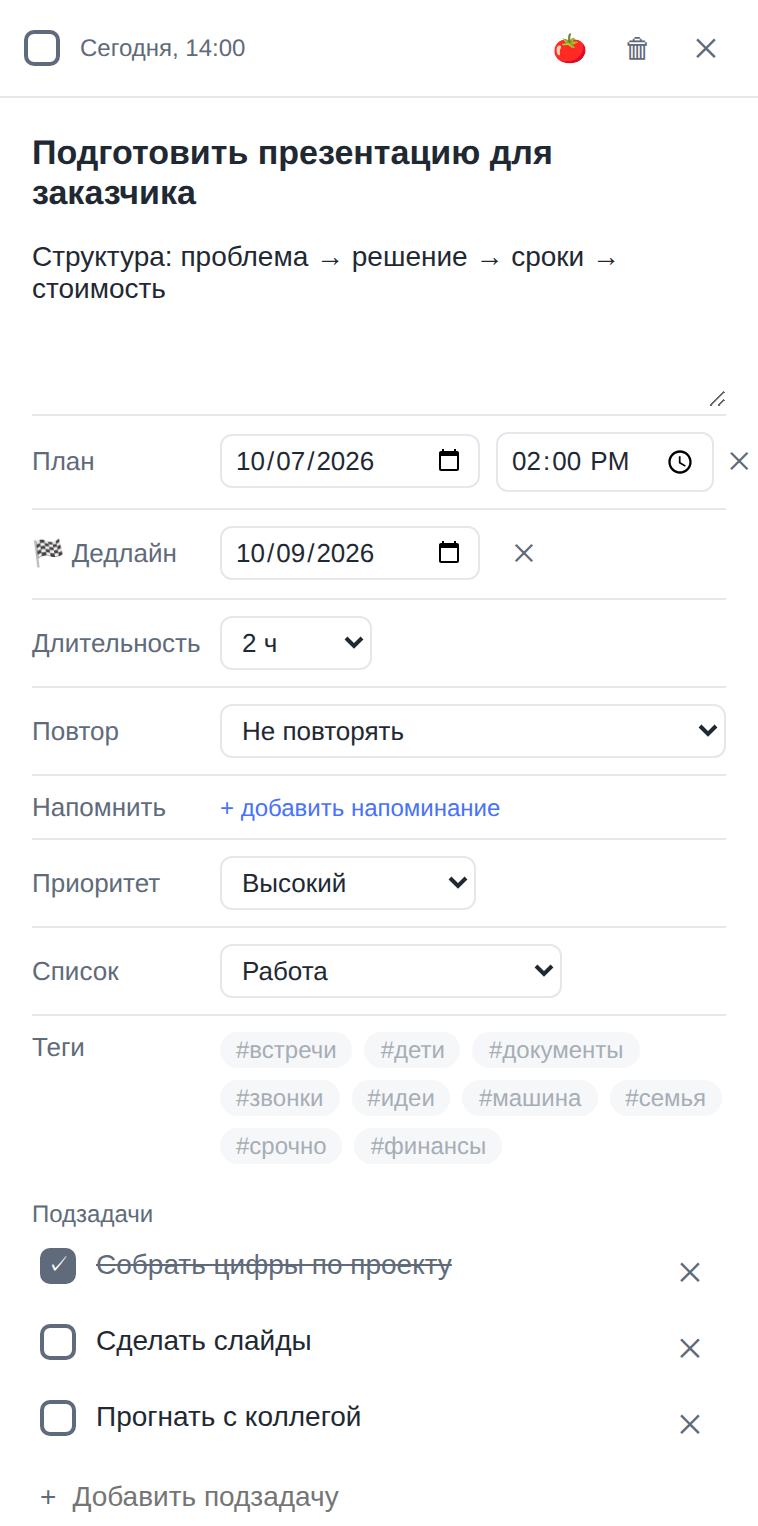
Поставить даты в карточке
- 1Нажмите на задачу — откроется карточка.
- 2В строке План выберите день и, если нужно, время.
- 3В строке 🏁 Дедлайн выберите крайний срок.
- 4Чтобы убрать дату, нажмите ✕ рядом с ней.
Поставить даты словами
В быстром вводе «завтра…», «в пятницу…» ставят план, а «до пятницы…», «к 15 октября…», «до конца месяца…» — дедлайн. Обе даты можно совместить: в среду подготовить отчёт до пятницы.
Где видны даты
- В строке задачи: синим — план, с флажком 🏁 — дедлайн.
- В «Сегодня» задача попадает, если план сегодня или раньше или дедлайн сегодня или раньше.
- В календаре дедлайн показывается отдельной плашкой с 🏁.
Длительность
Строка Длительность (от 15 минут до 8 часов) — сколько времени займёт задача. Она видна в календаре и помогает в Моём дне понять, помещается ли план в день.
Статья помогла?