Как создать повторяющуюся задачу
Обновлено 8 октября 2026 · 2 минуты чтения
Повтор избавляет от необходимости создавать одну и ту же задачу заново. Когда вы отмечаете её выполненной, в «Выполненные» уходит копия, а сама задача переезжает на следующую дату.
Настроить повтор в карточке
- 1Откройте задачу.
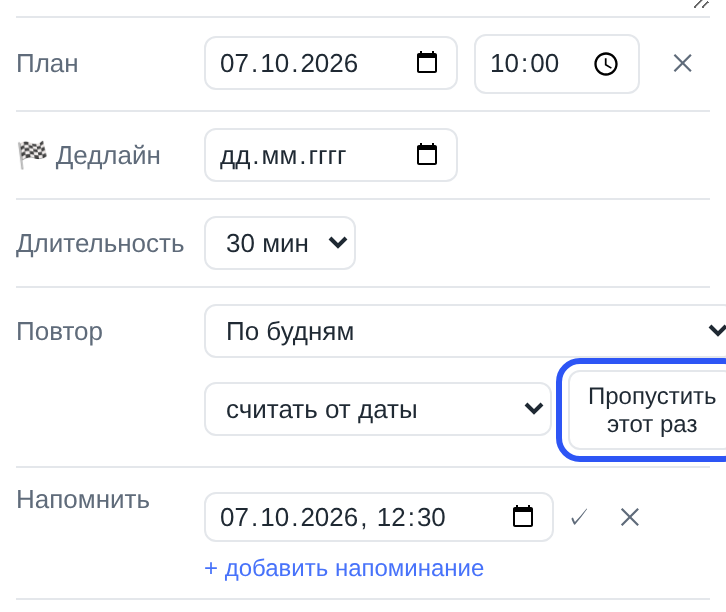
- 2В строке Повтор выберите правило.
- 3Для «По дням недели» отметьте дни, для «Каждый месяц» укажите число, для «Каждые N…» — число и единицу (дни, недели, месяцы).
- 4Ниже выберите, как считать следующий повтор: от даты или от выполнения.
| Правило | Пример |
|---|---|
| Каждый день | зарядка |
| По будням | понедельник–пятница |
| По рабочим дням (календарь РФ) | без праздников и с учётом переносов |
| По дням недели… | вторник и четверг |
| Каждый месяц, число… | 10-го числа — оплатить аренду |
| Каждый год | день рождения |
| Каждые N… | каждые 3 дня полить цветы |
«От даты» или «от выполнения»
- От даты — график жёсткий: оплата 10-го числа останется 10-го, даже если вы сделали её 12-го.
- От выполнения — отсчёт от дня, когда вы отметили задачу. Подходит для «полить цветы через 3 дня после последнего полива».
Если повторяющаяся задача просрочена, после выполнения она переедет не раньше чем на сегодня — в прошлое не «уедет».
Написать повтор текстом
При создании задачи правило можно добавить словами: каждый день, по будням, по рабочим дням, каждую среду, каждые 3 дня. Все варианты — в статье Быстрый ввод.
Пропустить или изменить один раз
Об этом — отдельная статья: Повторы по рабочим дням, пропуск и «только этот раз».
Остановить повтор
Откройте задачу и выберите в строке Повтор пункт «Не повторять». Уже выполненные копии останутся в «Выполненных».
Статья помогла?