Как настроить напоминания
Обновлено 20 октября 2026 · 4 минуты чтения
Напоминание — это момент, когда приложение покажет уведомление о задаче. Напоминаний у задачи может быть несколько.
Добавить напоминание
- 1Откройте задачу.
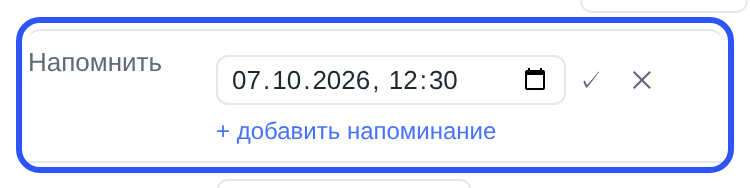
- 2В строке Напомнить нажмите + добавить напоминание.
- 3Появится поле с датой и временем: по умолчанию — день плана и время задачи (или 9:00). Исправьте, если нужно.
- 4Чтобы убрать напоминание, нажмите ✕ рядом с ним.
В строке задачи значок 🔔 означает, что у неё есть напоминание.
Автоматические напоминания и утренняя сводка
Настраиваются в Настройки → Уведомления и действуют одинаково в браузере и во всех программах:
- Задача со временем — напомним заранее: по умолчанию за 15 минут до начала. Другой вариант («в момент начала», за 5, 10, 30 минут или за час) выбирается в пункте Задачи со временем — напомнить.
- Утренняя сводка (пункт Утренняя сводка «Сегодня N задач») — одно уведомление «Сегодня 5 задач: …» в выбранное время (по умолчанию 9:00), с первыми задачами дня и числом просроченных. Задачи без времени входят в сводку и по отдельности не напоминаются. Если сводку выключить — о каждой такой задаче напомним отдельно в это же время.
- Если у задачи есть свои напоминания, автоматическое не приходит.
- Вернуть всё как было — кнопка Сбросить по умолчанию внизу раздела.
Щелчок по уведомлению открывает задачу, по сводке — раздел «Сегодня».
Где приходят уведомления
- В программе для Mac, Windows или Linux — как у обычных системных программ, даже если окно «Дел» закрыто: программа продолжает работать со значком у часов. Ничего включать не нужно, достаточно разрешить уведомления, если система спросит. Скачать — на странице Скачать, подробнее — Программы для компьютера.
- В программе для Mac напоминания на ближайшие сутки программа заранее передаёт в macOS — они приходят точно в срок, даже если окно закрыто или Мак только что проснулся. У уведомления есть кнопки Готово и Отложить на 10 мин. Если macOS не разрешает программе свои уведомления, «Дела» показывают напоминание собственным окошком в правом верхнем углу — с теми же кнопками. Состояние видно в меню Дела → Настройки… → Уведомления и в «Делах»: Настройки → Уведомления → Уведомления macOS.
- В браузере на компьютере и телефоне — пока вкладка с «Делами» открыта (пусть и в фоне). Уведомления нужно один раз включить — см. ниже.
- В установленном приложении (значок «Дел» на главном экране или рабочем столе, см. Как установить «Дела» на телефон и компьютер) — так же, как в браузере: пока «Дела» открыты, хотя бы свёрнутыми. На iPhone уведомления работают только в установленном приложении, на iOS 16.4 и новее.
Включить уведомления в браузере
- 1Нажмите 🔔 внизу боковой панели.
- 2Браузер спросит разрешение — нажмите Разрешить.
- 3Когда уведомления включены, колокольчик становится цветным.
То же можно сделать в Настройки → Уведомления → Уведомления на этом устройстве (кнопка Включить уведомления) или через командную строку ⌘K → «Включить уведомления».
Почему не приходят уведомления
- В браузере вкладка с «Делами» должна быть открыта — пусть даже в фоне. Приложение проверяет напоминания каждые 30 секунд. Если вкладка закрыта, уведомление появится, когда вы её откроете. Чтобы не держать вкладку, поставьте программу для компьютера.
- Программу не закрывайте полностью: крестик у окна только прячет его, а вот пункт Выйти из «Дел» в меню значка у часов выключает программу — и уведомления вместе с ней.
- Проверьте, что браузер не блокирует уведомления для сайта (значок замка в адресной строке → Уведомления).
- В macOS уведомления могут быть выключены: Системные настройки → Уведомления → ваш браузер или «Дела». Кнопка Настройки macOS… в окне настроек программы (или Открыть настройки macOS в Настройки → Уведомления) открывает этот раздел сразу.
- На Mac держите одну копию программы — в папке «Программы». Если копий несколько (старая в «Загрузках», на подключённом образе .dmg, в Корзине), macOS может не пускать программу к уведомлениям — тогда напоминания придут окошком «Дел».
- В Windows проверьте режим «Не беспокоить» и Параметры → Система → Уведомления.
Важно. Уведомлений на почту и в мессенджеры (Telegram и др.) нет, push-уведомлений на телефон при закрытом браузере или закрытом установленном приложении — тоже. Уведомления приходят в браузере и установленном приложении, пока «Дела» открыты, и в программах для компьютера — даже при закрытом окне.