Списки и папки
Обновлено 8 октября 2026 · 1 минута чтения
Список — это место для задач одной темы: «Работа», «Дом», «Ремонт кухни». Папка объединяет несколько списков, чтобы боковая панель не разрасталась.
Создать список
- 1В боковой панели нажмите + рядом с заголовком Списки.
- 2Введите название и выберите цвет.
- 3Нажмите Создать — список откроется сразу.
«Входящие» есть всегда: туда попадают задачи, для которых вы не выбрали список.
Создать папку
- 1Нажмите ▭ рядом с заголовком Списки.
- 2Введите название папки.
- 3Чтобы положить список в папку, откройте меню списка ⋯ → Переместить в папку.
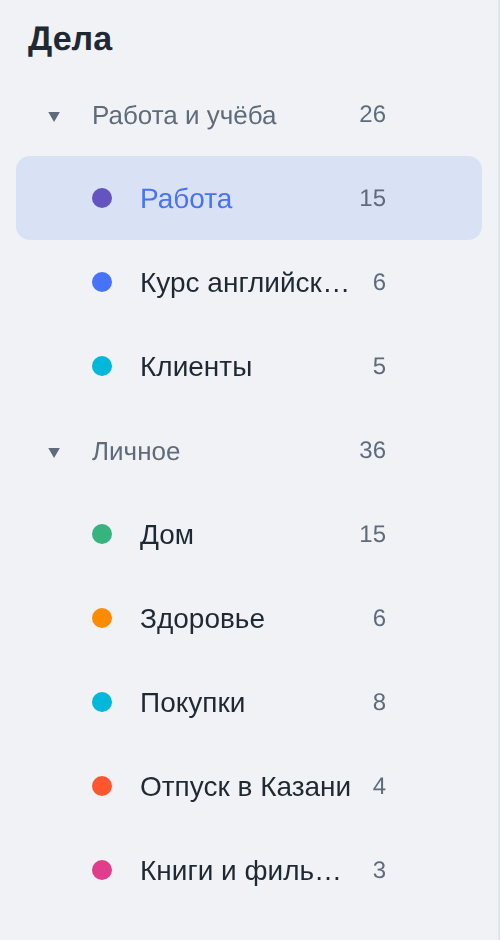
Нажмите на название папки, чтобы свернуть или развернуть её.
Меню списка
Наведите курсор на список и нажмите ⋯.
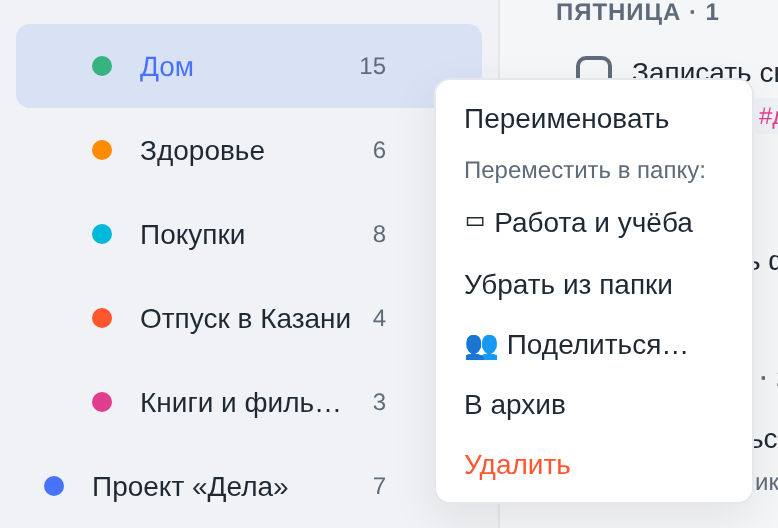
- Переименовать — сменить название и цвет.
- Переместить в папку / Убрать из папки.
- Поделиться… — пригласить людей, см. Общие списки.
- В архив — спрятать список, не удаляя, см. Архив списков.
- Удалить — список вместе с задачами уходит в корзину, откуда его можно восстановить.
Удалить папку
Меню папки ⋯ → Удалить папку (списки останутся). Списки просто вернутся в общий раздел.
Совет. Если список просто больше не нужен на виду, уберите его в архив — он сохраняет задачи и историю и не очищается вместе с корзиной.
Статья помогла?