Как поделиться списком с коллегами
Обновлено 8 октября 2026 · 1 минута чтения
Общий список видят и ведут несколько человек: семья планирует покупки, команда — переезд офиса.
Пригласить человека
- 1Откройте список и нажмите 👥 Поделиться в шапке. Или в боковой панели: меню списка ⋯ → Поделиться…
- 2Введите e-mail человека.
- 3Выберите роль: редактор или наблюдатель.
- 4Нажмите Пригласить.
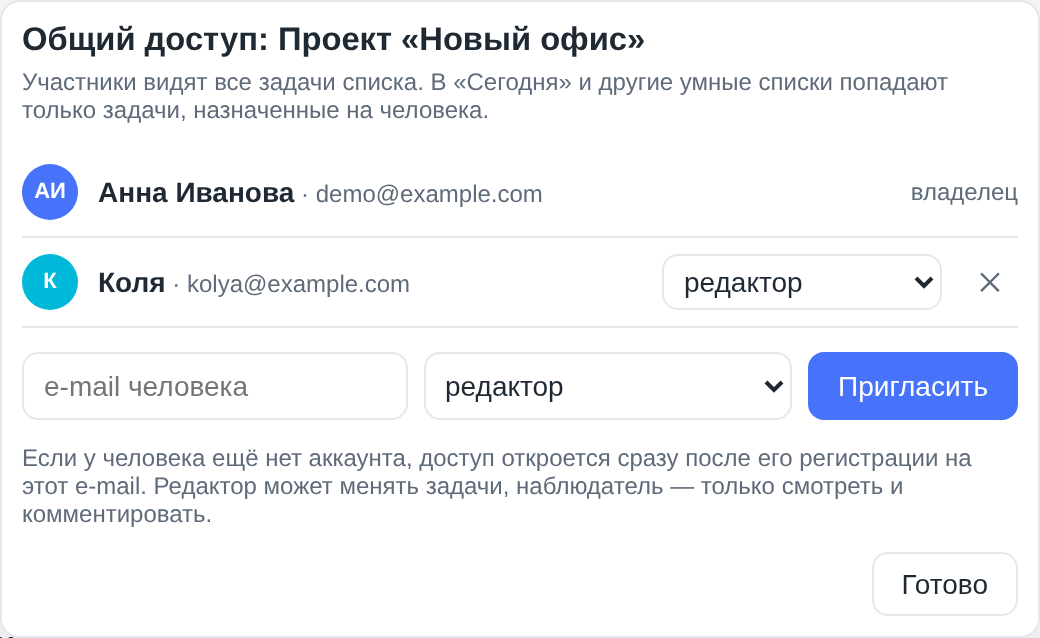
Если у человека ещё нет аккаунта, рядом с ним будет пометка «ждёт регистрации». Доступ откроется сразу после того, как он зарегистрируется на этот e-mail. Приглашение по почте не отправляется — сообщите человеку сами.
Роли
| Роль | Что может |
|---|---|
| Владелец | всё, в том числе приглашать, менять роли и убирать участников |
| Редактор | добавлять, менять, выполнять и удалять задачи, комментировать |
| Наблюдатель | смотреть и комментировать, но не менять задачи |
Как выглядит общий список
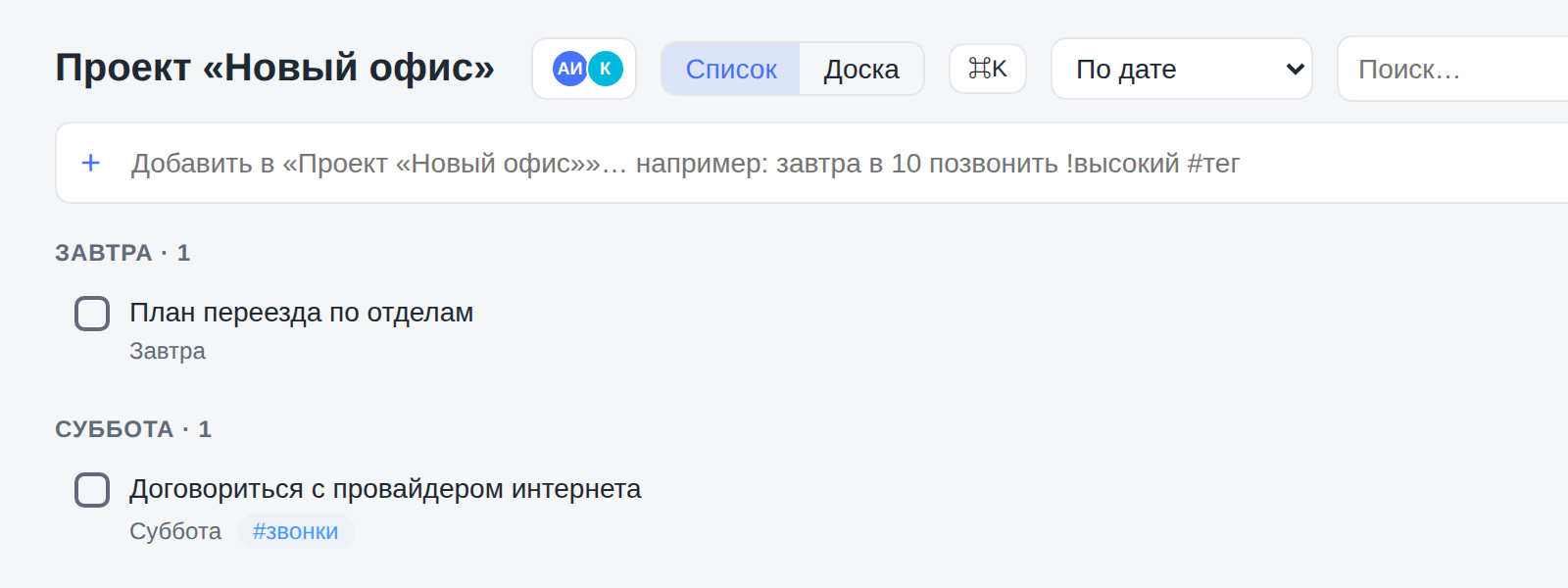
- У владельца рядом с названием списка значок 👥, в шапке — аватары участников.
- У участников список появляется в разделе Общие со мной боковой панели. Значок 👁 — только просмотр.
Исполнитель
В задачах общего списка можно указать, кто её делает. В «Сегодня» и другие умные списки попадают только задачи, назначенные на вас, — чужие дела ваш день не засоряют. Подробнее — Исполнитель, комментарии и лента.
Выйти из списка или убрать участника
- Владелец: в окне Поделиться нажмите ✕ рядом с участником.
- Участник: в разделе «Общие со мной» нажмите ⋯ у списка → Покинуть список.
Статья помогла?