Фокус: таймер помодоро
Обновлено 8 октября 2026 · 2 минуты чтения
Помодоро — способ работать короткими сосредоточенными отрезками: 25 минут работы, 5 минут перерыва. Откройте в боковой панели: 🍅 Фокус.
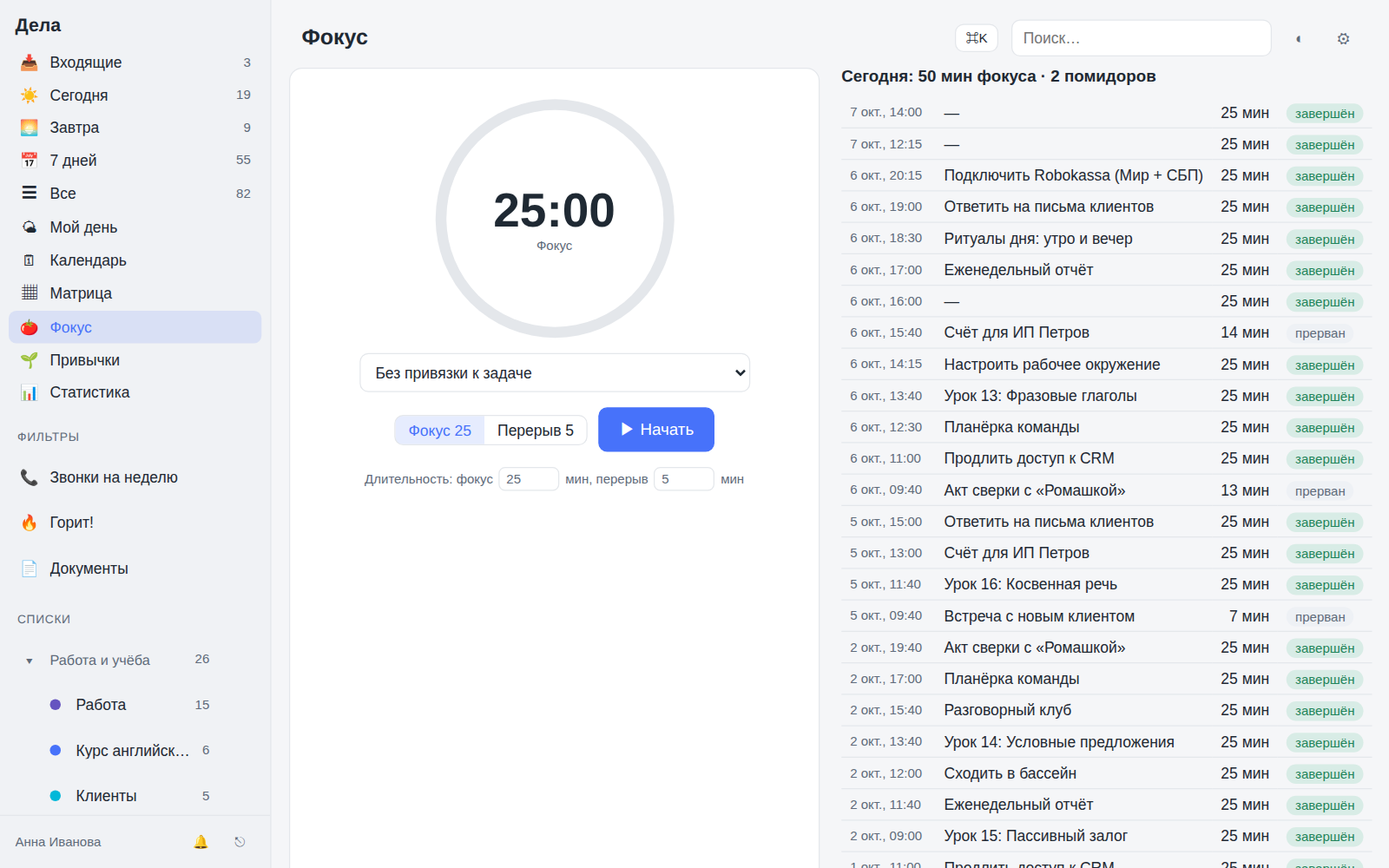
Запустить таймер
- 1Выберите режим: Фокус или Перерыв.
- 2Если хотите, привяжите таймер к задаче — выберите её в списке. Можно и без привязки.
- 3Нажмите ▶ Начать.
Ещё быстрее: откройте задачу и нажмите 🍅 в шапке карточки — таймер запустится сразу на этой задаче.
Во время работы
- ⏸ Пауза и ▶ Продолжить — приостановить и продолжить.
- ✓ Завершить — закончить досрочно и засчитать время.
- ✕ Прервать — остановить без засчитывания.
Когда время выйдет, прозвучит сигнал и появится уведомление (если уведомления включены, см. Напоминания).
Таймер продолжает идти, даже если обновить страницу или перейти в другой раздел. Оставшееся время видно в боковой панели рядом с «Фокусом».
Длительность
Под таймером можно поменять длительность фокуса (до 240 минут) и перерыва (до 60 минут).
История
Справа — сколько минут фокуса и «помидоров» сегодня и список сессий: время, задача, минуты. Общая картина за 14–90 дней — в Статистике.
Режим дзен
Нажмите Режим дзен под таймером или клавишу Z — останутся только крупные цифры и задача на тёмном фоне, кнопки прячутся, экран не гаснет. Пробел — пауза, Esc — выйти.
Без регистрации таймер с режимом дзен есть и на сайте — Таймер помодоро онлайн. Его же можно бесплатно поставить на свой сайт, блог или сайт школы: под таймером нажмите «Поставить таймер на свой сайт» и скопируйте код.
Помодоро поверх всех окон
В программах для Mac, Windows и Linux таймер можно вынести в маленькое окошко, которое висит над другими программами: ⌃ + ⌥ + P на Маке, Ctrl + Alt + P на Windows и Linux (или пункт «Помодоро поверх всех окон» у значка возле часов). Таймер общий с разделом «Фокус». Подробнее — Программы для компьютера.