Календарь: месяц, неделя и праздники
Обновлено 20 октября 2026 · 2 минуты чтения
Календарь показывает все задачи с датами на сетке месяца или недели. Откройте его в боковой панели: 🗓 Календарь.
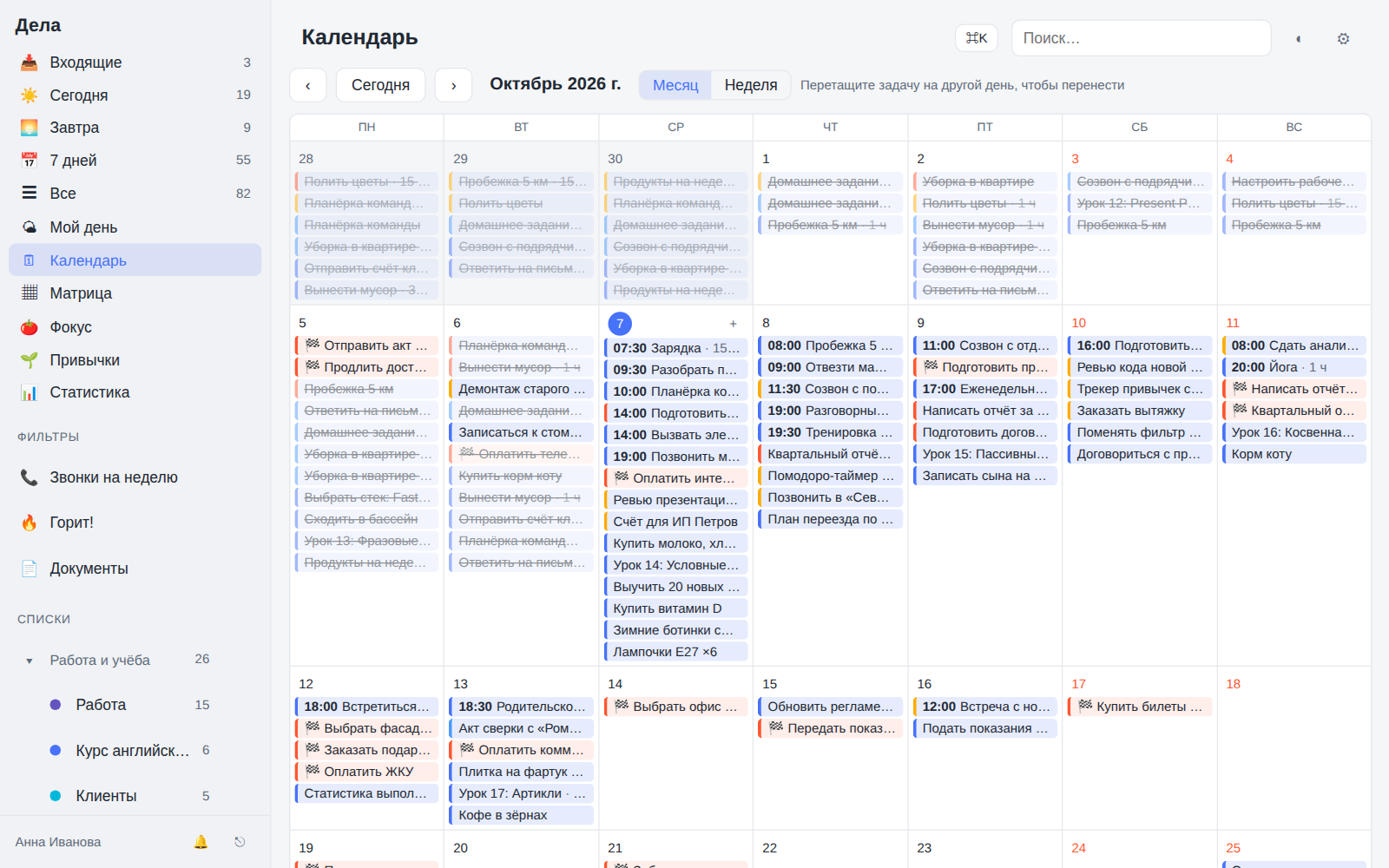
Месяц и неделя
- Переключатель Месяц / Неделя — в шапке календаря.
- Стрелки ‹ и › листают период, кнопка Сегодня возвращает к текущей дате.
- В режиме недели видно больше задач в каждом дне.
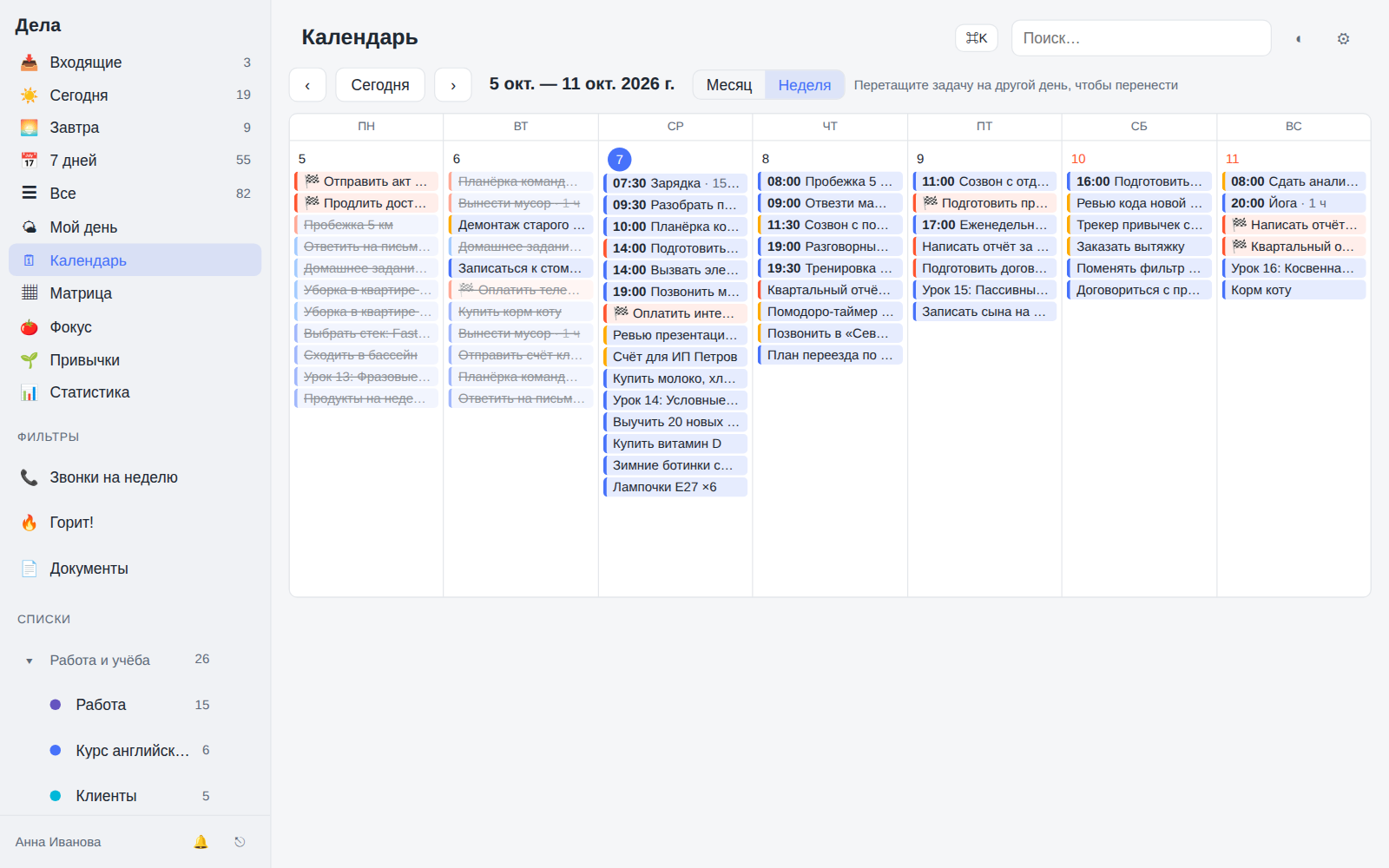
Что показано в днях
- Задача стоит в дне своего плана. Если указано время — оно жирным перед названием, длительность — после.
- Дедлайн — отдельная плашка с 🏁 в день крайнего срока.
- Выполненные задачи зачёркнуты.
- Нажмите на задачу, чтобы открыть её карточку.
Перенести задачу
Перетащите задачу мышкой на другой день — изменится план. Если тянуть плашку 🏁, изменится дедлайн.
Добавить задачу на день
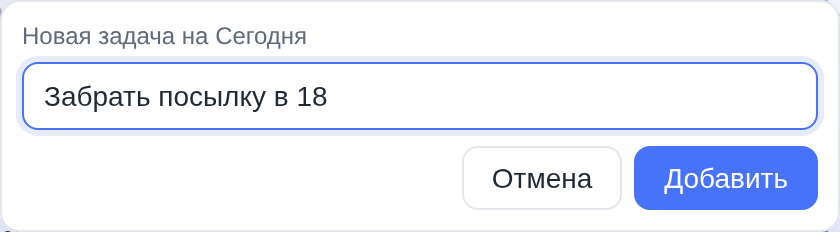
- 1Наведите курсор на день и нажмите + в его правом верхнем углу (или дважды щёлкните по дню).
- 2Введите название — можно со временем: Забрать посылку в 18.
- 3Нажмите Добавить или Enter.
Праздники и сокращённые дни
Календарь знает производственный календарь РФ: праздники и перенесённые выходные выделены красным с названием, предпраздничные сокращённые дни помечены −1 ч.

Отключить отметки праздников можно в Настройки → Календарь и время → Праздники и переносы выходных (Россия). Повтор «по рабочим дням» учитывает календарь всегда.
Совет. Календарь можно увидеть и в Яндекс или Google Календаре — см. Подписка на календарь.
Статья помогла?