Канбан-доска в списке
Обновлено 20 октября 2026 · 1 минута чтения
Любой список можно показать как доску с колонками — удобно для проектов, где задачи проходят этапы: «Идеи» → «В работе» → «Готово».
Включить доску
Откройте список и в шапке нажмите Доска в переключателе Список / Доска. Выбор запоминается: другие списки тоже будут открываться доской, пока вы не вернёте «Список».
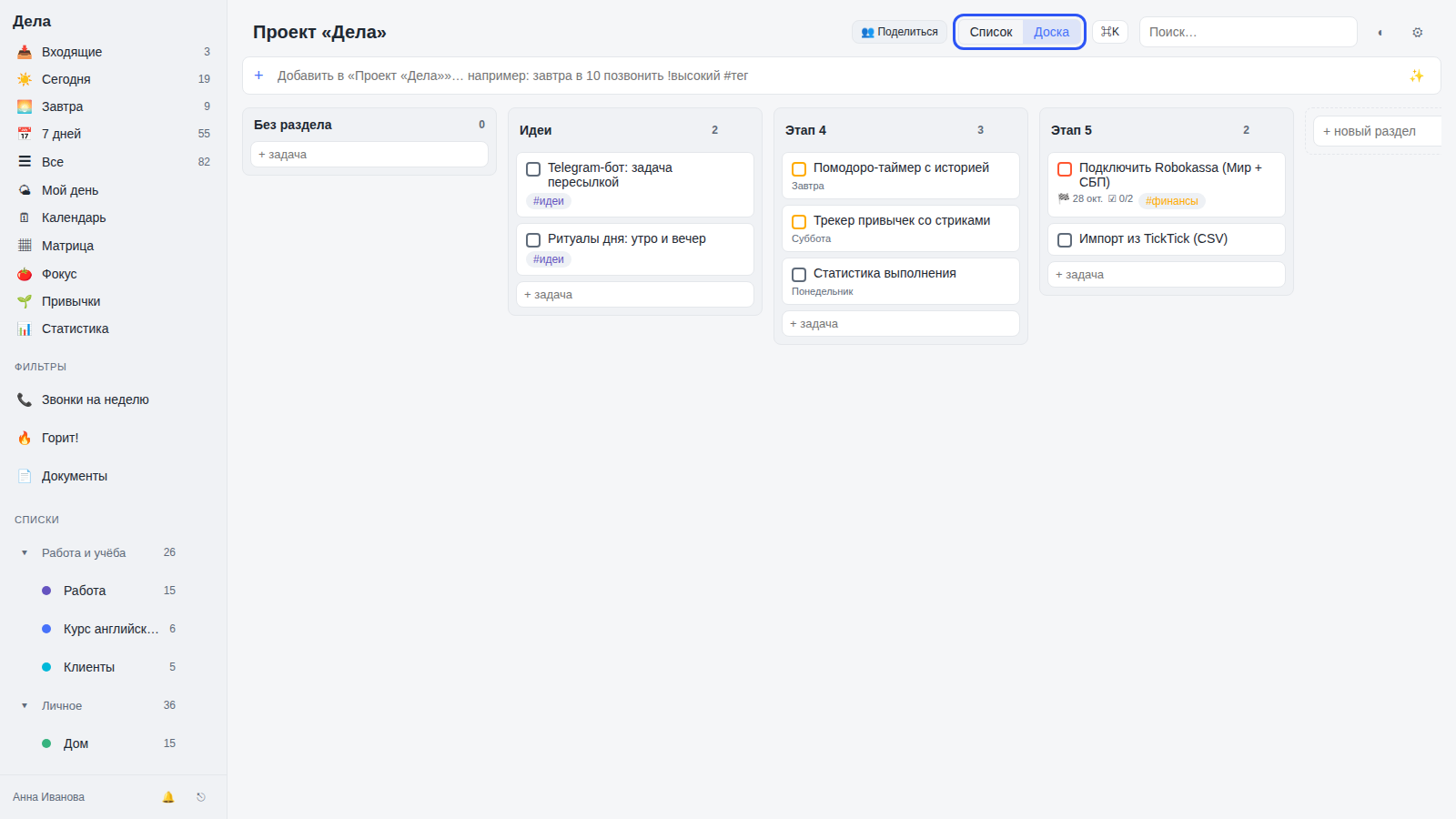
Колонки — это разделы
- Первая колонка — Без раздела (или Задачи, если разделов ещё нет).
- Новый раздел: введите название в поле + новый раздел справа и нажмите Enter.
- Переименовать: дважды щёлкните по заголовку колонки или нажмите ✎.
- Удалить раздел: ✕ в заголовке. Задачи не удаляются — они переедут в «Без раздела».
Карточки
- Перенести — перетащите карточку в другую колонку.
- Добавить — поле + задача внизу колонки.
- Открыть — нажмите на карточку.
- На карточке видны даты, счётчик подзадач и теги.
На телефоне
Колонки листаются вбок. Чтобы перенести карточку, выберите раздел в списке → раздел на самой карточке. Переключиться на доску можно через меню ⋯ в шапке → Показать доску.
Совет. Если доска не нужна, её можно выключить: Настройки → Разделы и меню → Разделы приложения → Доска (колонки).
Статья помогла?