Работа с телефона
Обновлено 20 октября 2026 · 2 минуты чтения
«Дела» работают в браузере телефона — отдельное приложение из магазина не нужно. Откройте тот же адрес, что и на компьютере, и войдите в свой аккаунт: задачи и настройки будут те же.
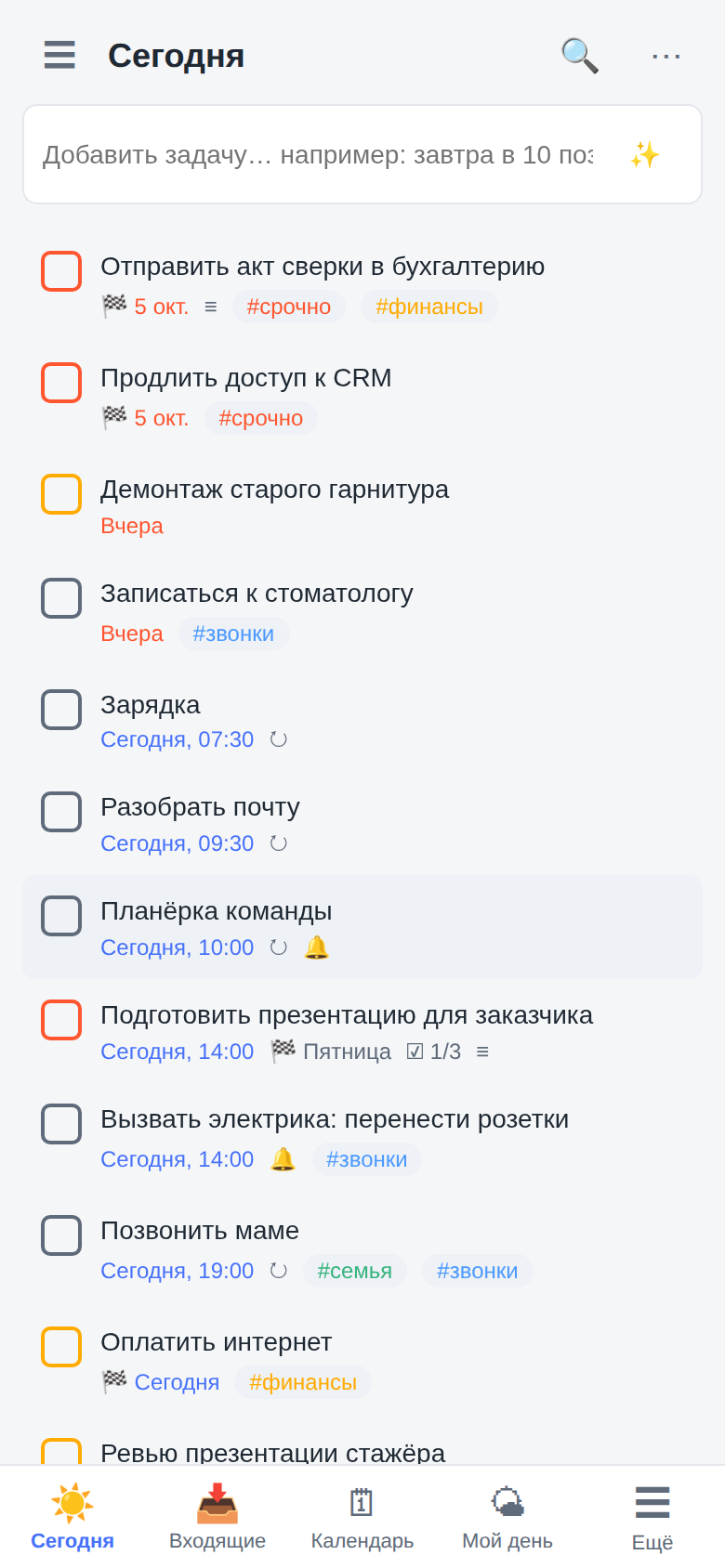
Вкладки внизу
Сегодня, Входящие, Календарь, Мой день и Ещё. «Ещё» открывает полное меню.
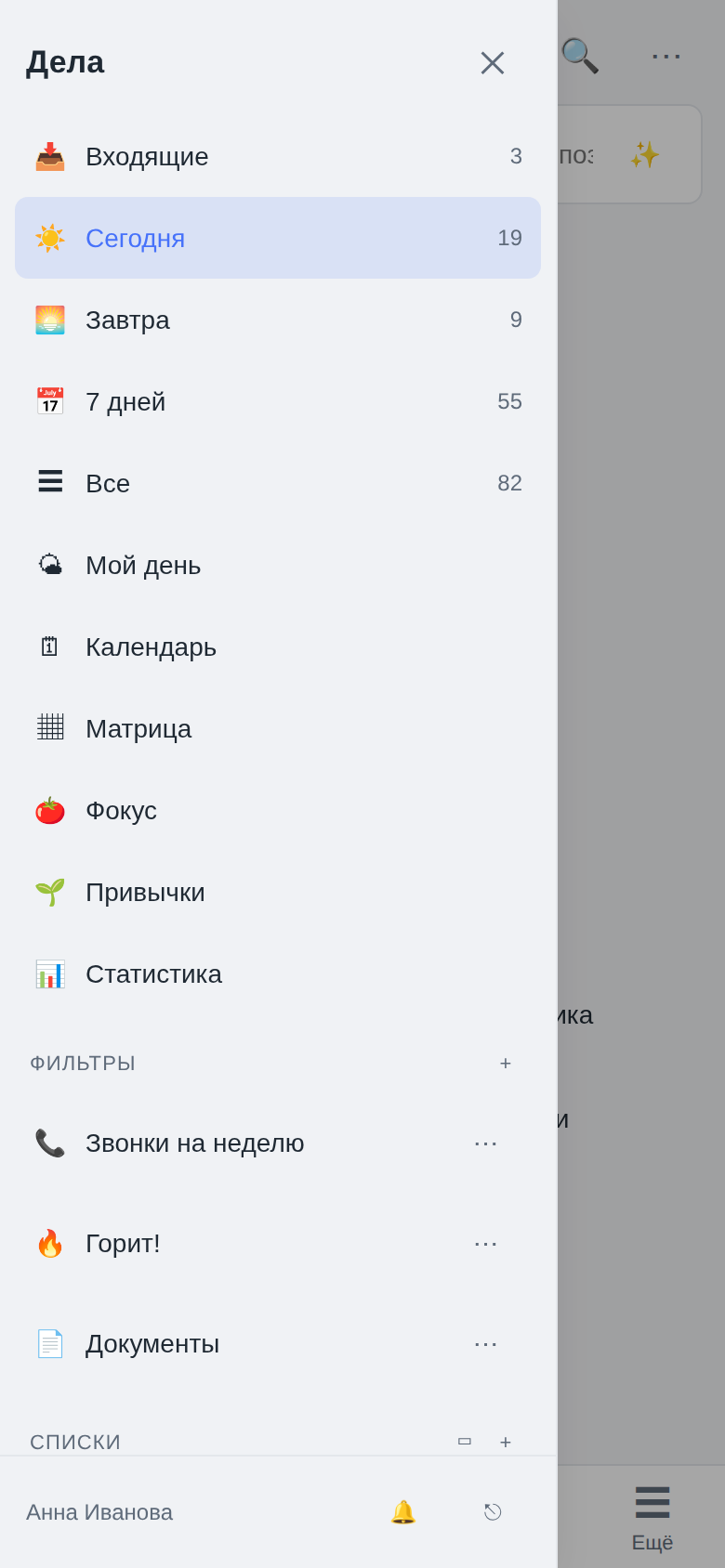
Меню ☰
Кнопка ☰ слева вверху (или вкладка «Ещё») открывает боковую панель со всеми разделами, фильтрами, списками и тегами. Закрыть — ✕ или нажатием на затемнённую часть экрана.
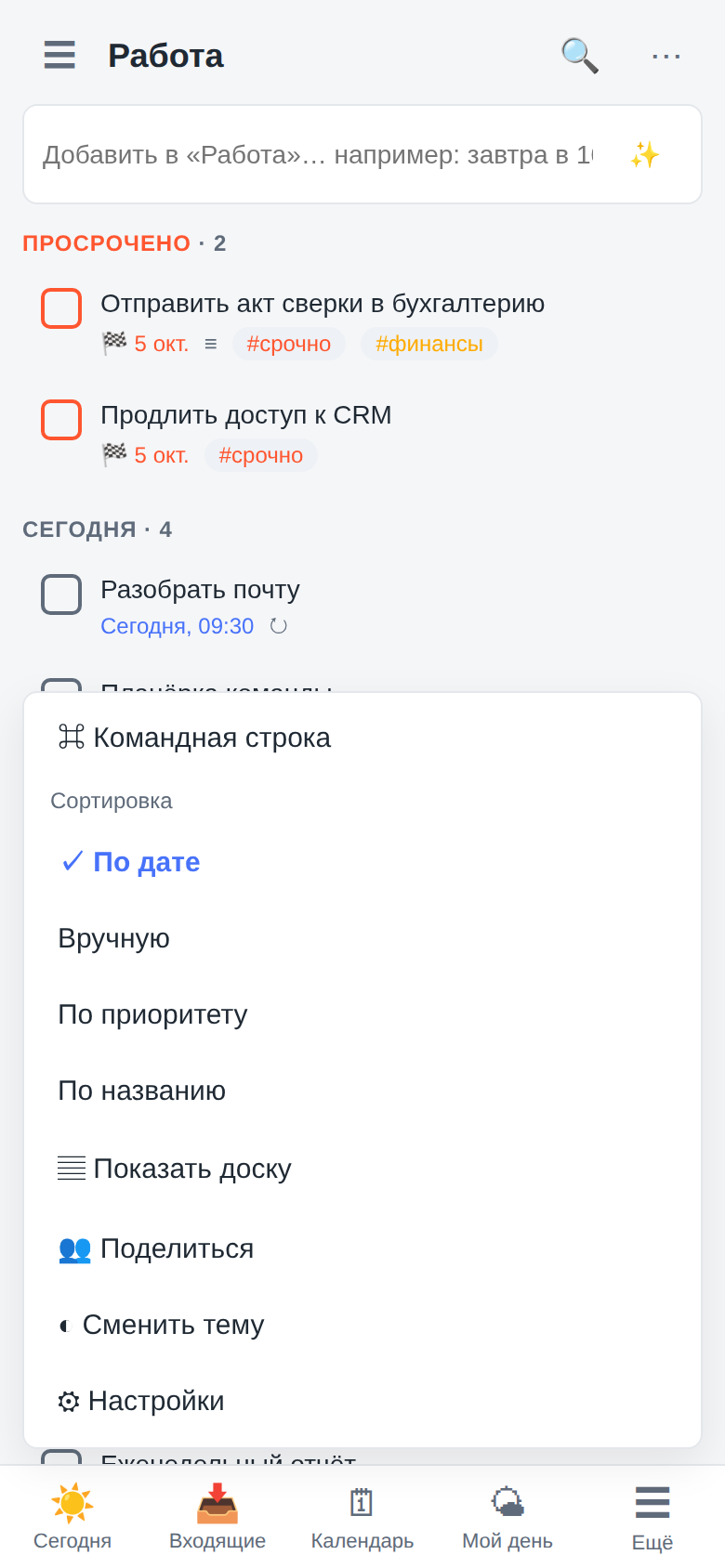
Меню ⋯
Кнопка ⋯ справа вверху: командная строка, сортировка, переключение «список / доска», «Поделиться», смена темы и настройки.
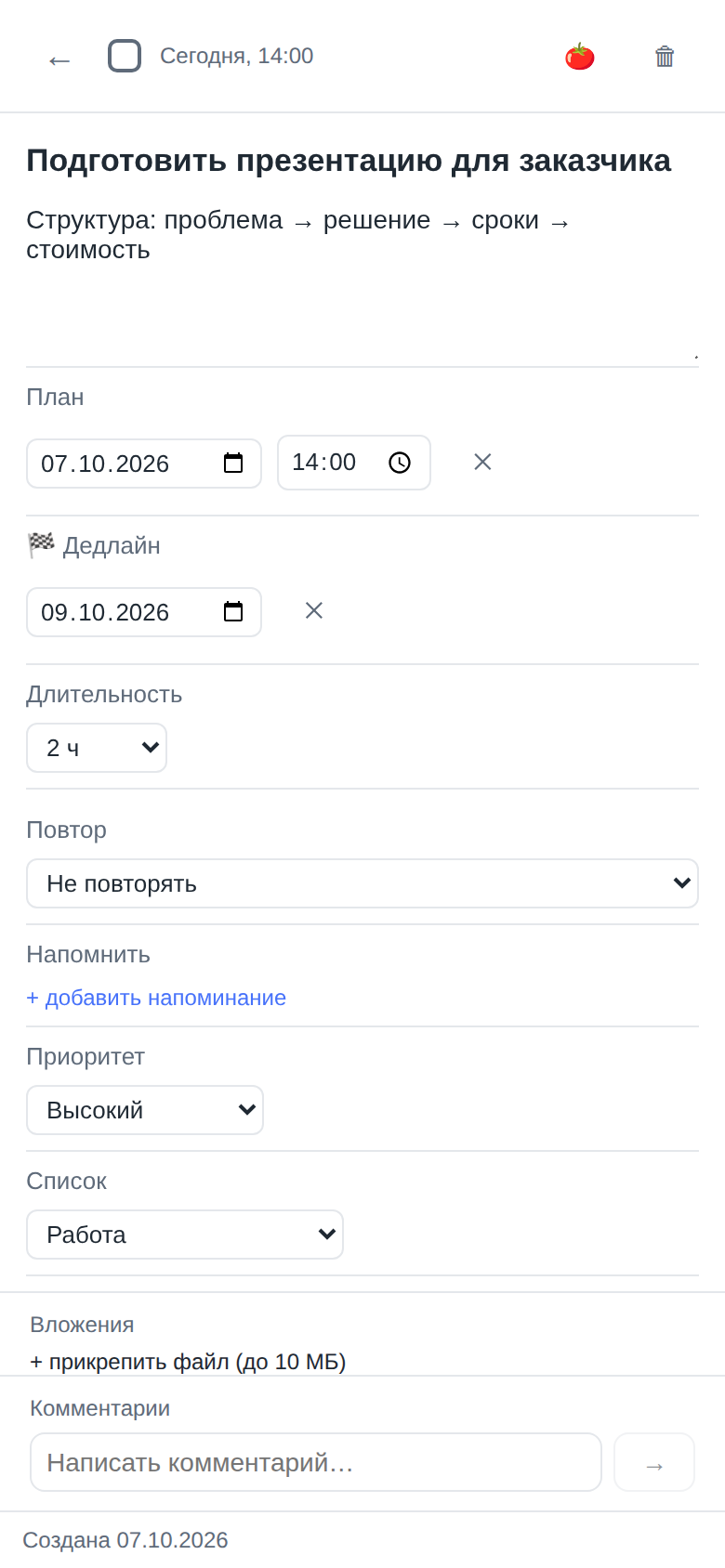
Карточка задачи
Нажмите на задачу — карточка откроется во весь экран. Вернуться к списку — кнопка ← слева вверху.
Что устроено иначе, чем на компьютере
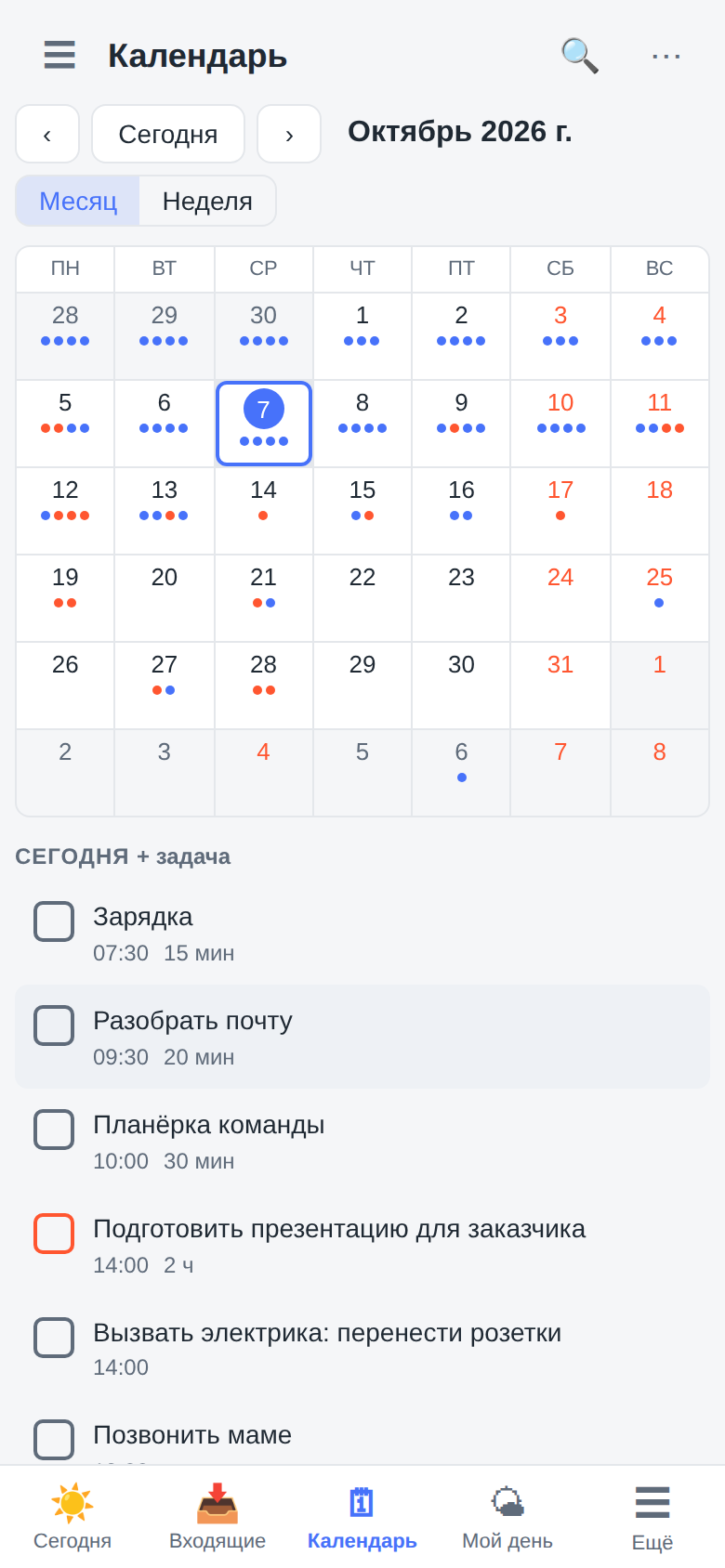
- Календарь: под числами — точки, задачи выбранного дня показаны под сеткой, кнопка + задача добавляет задачу на этот день.
- Ручная сортировка: вместо перетаскивания — стрелки ↑ ↓.
- Доска: колонки листаются вбок, раздел меняется выбором → раздел на карточке.
- Кнопки ⋯, +, ✕ видны всегда — их не нужно искать наведением.
Чего пока нет
Приложений в App Store, Google Play и RuStore, офлайн-режима и уведомлений, когда браузер закрыт. Нужен интернет, а напоминания показываются, пока «Дела» открыты. На компьютере уведомления при закрытом окне присылают программы для Mac, Windows и Linux.
Совет. Добавьте «Дела» на экран «Домой» — откроются как отдельное приложение. См. Значок на экране «Домой».