Импорт из TickTick и Todoist
Обновлено 20 октября 2026 · 2 минуты чтения
Переехать в «Дела» можно за несколько минут: выгрузите файл из старого сервиса и загрузите его здесь.
Шаг 1. Получите файл
TickTick — только в веб-версии в браузере (в приложениях для телефона и компьютера этого пункта нет):
- 1Откройте ticktick.com в браузере на компьютере и войдите в свой аккаунт.
- 2Нажмите на аватар (кружок с вашей фотографией или буквой) в левом верхнем углу → Настройки.
- 3В меню слева выберите Резервное копирование и импорт (в английском интерфейсе — Backup & Import; в некоторых версиях он внутри раздела Аккаунт).
- 4Нажмите Создать резервную копию (Generate Backup) — в папку «Загрузки» скачается CSV-файл со всеми списками.
Todoist (выгружается по одному проекту):
- 1Откройте проект.
- 2Нажмите ⋯ в правом верхнем углу.
- 3Выберите экспорт в CSV-файл (в новых версиях — Экспортировать как шаблон → Экспорт в файл).
- 4Повторите для каждого проекта, который хотите перенести.
Названия пунктов могут немного отличаться в разных версиях сервисов.
Шаг 2. Загрузите в «Дела»
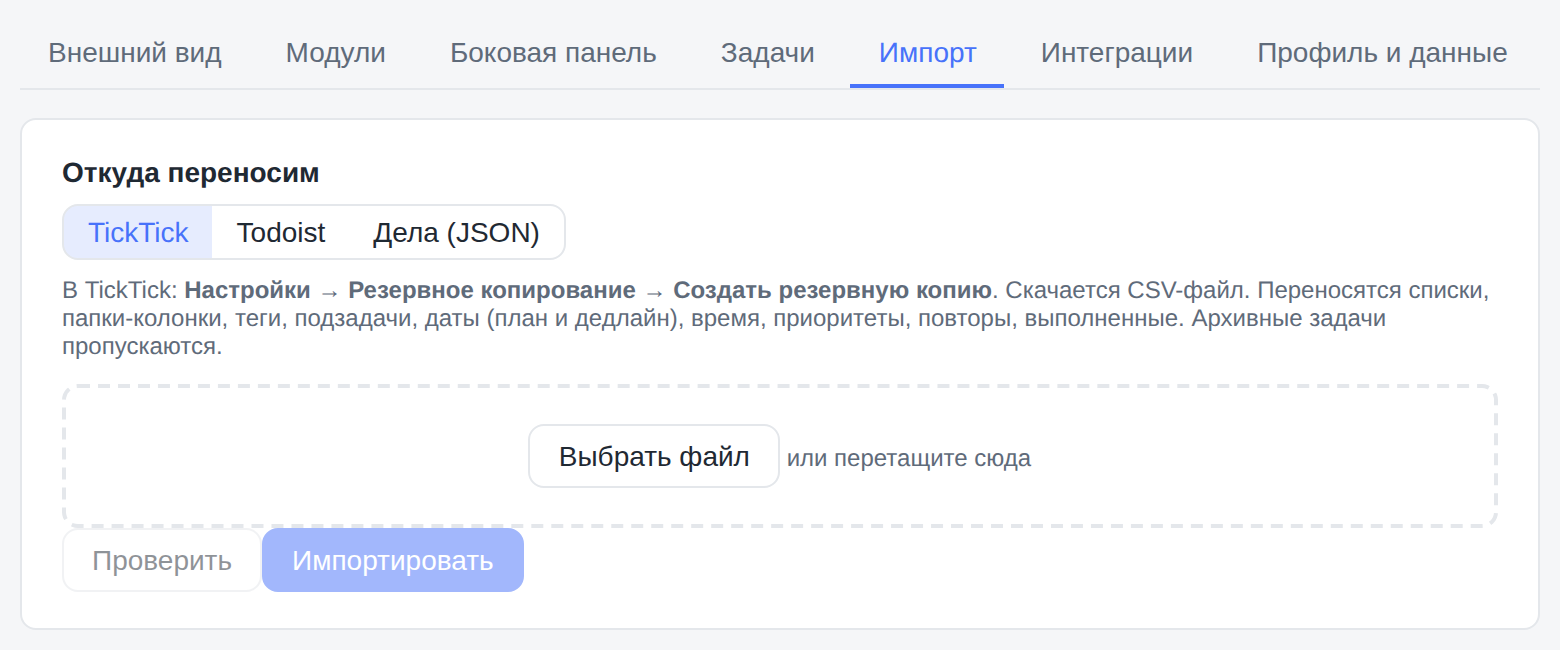
- 1Откройте Настройки ⚙ → раздел Перенос и файлы → блок Перенести задачи из другого приложения.
- 2Выберите источник: TickTick, Todoist или Из архива «Дел».
- 3Для Todoist укажите название списка, в который попадут задачи проекта.
- 4Нажмите Выбрать файл или перетащите файл в рамку.
- 5Нажмите Проверить — вы увидите, сколько задач, подзадач, списков и тегов будет перенесено. Пока ничего не записывается.
- 6Если всё верно — нажмите Импортировать.
Что переносится
| Откуда | Что переносится |
|---|---|
| TickTick | списки, колонки (как разделы), теги, подзадачи, пункты чек-листов (как подзадачи), план и дедлайн, время с учётом часового пояса, приоритеты, повторы, выполненные и отменённые (как выполненные). Пустые задачи без названия пропускаются. |
| Todoist | разделы, подзадачи, метки (@метка → тег), приоритеты, даты, повторы, длительность; комментарии попадают в заметку задачи |
| Из архива «Дел» | полное восстановление из своего экспорта |
Списки и теги с такими же названиями объединяются с уже существующими.
Задачи, которые уже есть в «Делах», повторно не добавляются: импорт того же файла можно запустить ещё раз — добавится только новое.
Статья помогла?