Горячие клавиши и командная строка ⌘K
Обновлено 20 октября 2026 · 4 минуты чтения
С клавиатуры можно делать почти всё, не трогая мышь. На Windows и Linux вместо ⌘ нажимайте Ctrl.
Клавиши работают, когда курсор не стоит в поле ввода. Так вы не удалите задачу случайно, пока печатаете. Чтобы убрать курсор из поля, щёлкните по пустому месту или нажмите Esc.
Все клавиши
| Клавиша | Что делает |
|---|---|
| N | Новая задача: курсор встаёт в строку «Добавить задачу…» |
| / | Поиск по задачам |
| ⌘ + K | Командная строка |
| J / K или ↓ / ↑ | Выделить следующую / предыдущую задачу |
| 1 2 3 4 | Приоритет выделенной задачи: высокий, средний, низкий, без |
| ⌘ + Enter | Отметить выделенную задачу выполненной |
| Delete | Удалить выделенную задачу (в корзину) |
| Z | Режим дзен в разделе «Фокус» — таймер на весь экран |
| Esc | Закрыть карточку задачи |
Клавиши работают на любой раскладке: на русской N — это та же клавиша, буква Т, а Z — буква Я.
Свои сочетания
Любое сочетание из таблицы можно поменять: Настройки → Дополнительно → Горячие клавиши → Изменить, затем нажмите нужные клавиши. Если сочетание уже занято другим действием, они поменяются местами. «Сбросить по умолчанию» возвращает стандартные сочетания. Сочетания сохраняются в аккаунте и работают на всех ваших устройствах.
В программах для Mac, Windows и Linux там же настраиваются сочетания, которые работают из любой программы: быстрая задача (по умолчанию ⌃ + ⌥ + Пробел на Маке, Ctrl + Alt + Пробел на Windows и Linux), помодоро поверх всех окон (⌃ + ⌥ + P / Ctrl + Alt + P) и показать окно «Дела». Подробнее — Программы для компьютера.
N — новая задача
Нажмите N, напишите задачу обычными словами и нажмите Enter. Дату, время, приоритет и теги приложение поймёт само — справа сразу видно, что оно распознало.

Подробнее о том, что понимает строка ввода, — в статье «Быстрый ввод».
J / K — по задачам, 1–4 — приоритет
Нажимайте J (вниз) и K (вверх) или стрелки — задача подсвечивается, а справа открывается её карточка.
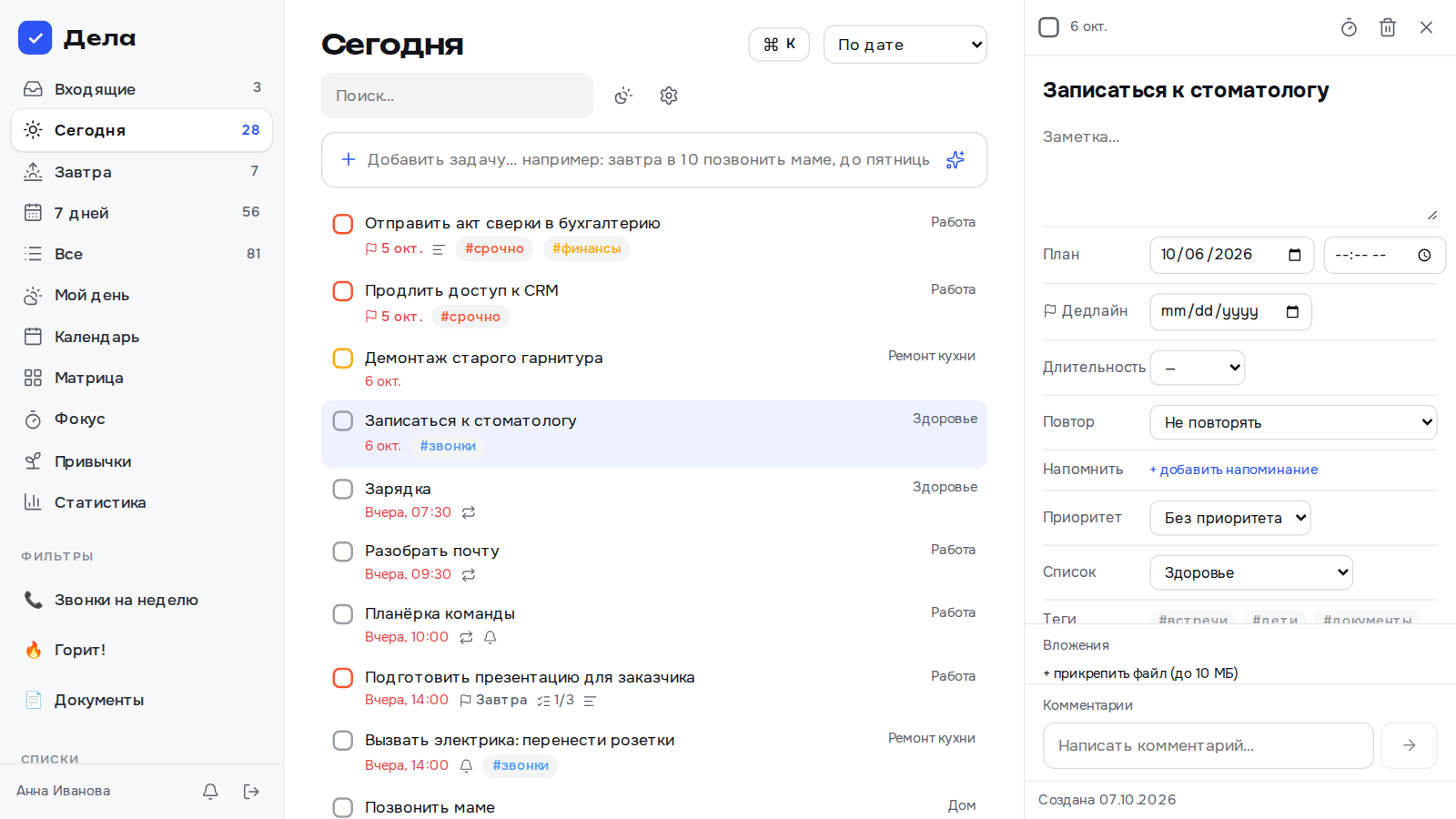
Пока задача выделена, нажмите цифру — приоритет поменяется сразу, без карточки:
- 1 — высокий (красная рамка),
- 2 — средний (оранжевая),
- 3 — низкий (синяя),
- 4 — без приоритета.
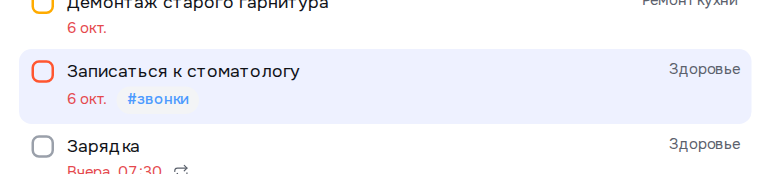
Так удобно разбирать «Входящие» по утрам: идёте вниз стрелкой и раздаёте цифры. ⌘ + Enter отмечает выделенную задачу выполненной, Delete — убирает в корзину.
⌘K — командная строка
Нажмите ⌘ + K или кнопку ⌘K в шапке. Первой строкой стоит «Новая задача», ниже — разделы, списки, теги и команды. Начните печатать — останется только подходящее. ↑ ↓ — выбрать, Enter — выполнить, Esc — закрыть.
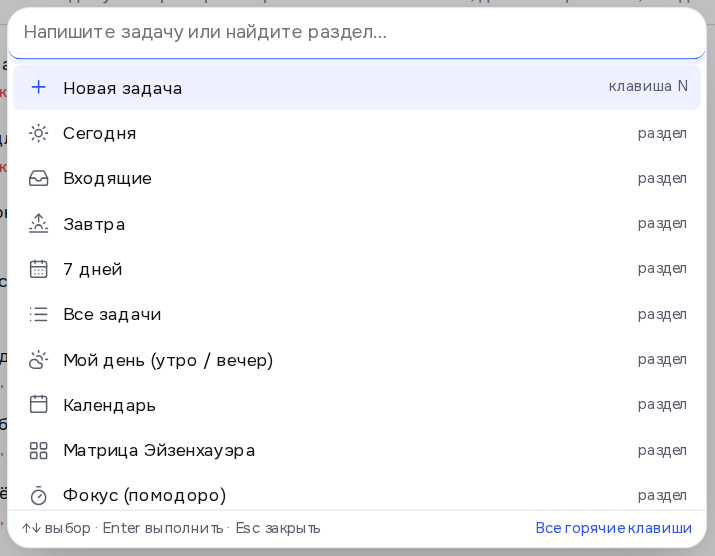
Создать задачу или найти
Просто напишите текст. Если такого раздела нет, появятся два пункта: «Создать задачу» (выбран сразу — достаточно Enter) и «Найти в задачах» (стрелка вниз и Enter).
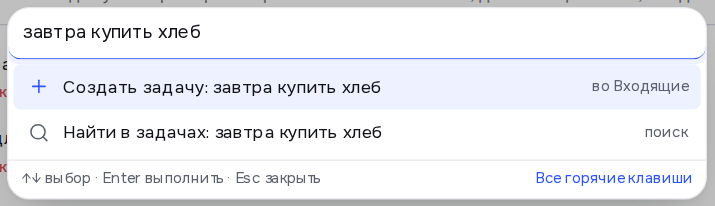
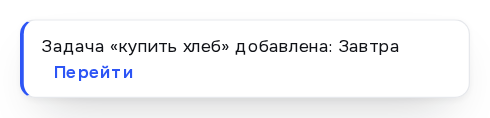
Задача попадает во «Входящие», дата из текста распознаётся. Внизу появится сообщение — кнопка «Перейти» откроет новую задачу.
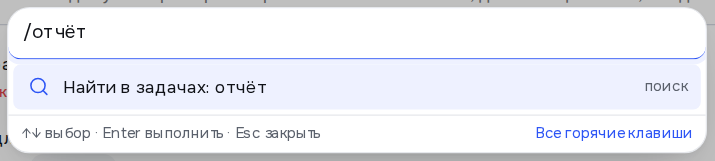
Только поиск — начните с /
Если начать текст с /, командная строка будет только искать и задачу не создаст.
Ещё два приёма: текст, начатый с +, сразу создаёт задачу; пункт «Горячие клавиши — справка» открывает эту статью.
На телефоне клавиатурных сокращений нет, а командная строка открывается из меню ⋯ в шапке.